Microsoft 365 Copilot「People スキル」でできることと導入手順をわかりやすく解説

R.I
はじめに
Microsoft 365 Copilot の進化に伴い、「People スキル(Advanced / Foundation)」は組織内のナレッジ検索とスキル活用を後押しする機能として注目されています。
本記事では、People スキルでできることと、想定される活用シーン、導入までの流れをわかりやすく整理します。
1.People スキルとは?
People スキルは、Microsoft Graph が保持する社内データ(メール、Teams のチャット、ファイル、会議など)と Microsoft Skills Graph を組み合わせて、各ユーザーの専門性や強みを推定し、Copilot から活用できるようにする仕組みです。
職務情報や人事データなどとも連携できるため、「誰が何に詳しいか」を探す手間を減らし、必要なときに必要な人へつながりやすい環境づくりに役立ちます。
2.People スキルでできること
① Copilot で「社内の詳しい人」を探せる
Teams / Outlook / Copilot Chat で、例えば次のように聞くと、スキル推定に基づいて関連するメンバーが候補として表示されます。
例:「Power Automate に詳しい人を教えて」 「この案件に詳しいメンバーは?」
② 会議準備が早くなる
People スキルを活用すると、参加者の情報を Copilot がまとめやすくなります。例えば、次のような要素の整理に役立ちます。
- 最近の活動
- 関連プロジェクト
- 共有ファイル
- 会議に関連する文脈
③ プロフィールカードや Org Explorer が充実する
Microsoft 365 のプロフィールカードや Org Explorer に、People スキルで推定されたスキルタグや得意領域が表示されます。相手の強みや担当領域が把握しやすくなることで、次のような場面で助けになります。
- チーム編成
- アサイン
- 引き継ぎ
④ 学習のおすすめにつながる
推定されたスキルは、社内の学習コンテンツの案内やレコメンドにもつながります。例えば、次のような観点で「学ぶべき内容」を見つけやすくなります。
- 足りないスキル
- 強化したいスキル
- 学ぶべきコース
⑤ Copilot の各アプリ体験(Word / Teams / Outlook など)とつながる
People スキルは、Word / Teams / Outlook / PowerPoint などで使う Copilot の体験とも連携します。
例えば、次のようなイメージです。
Outlook:返信文の作成時に、関係者の文脈が捉えやすくなる
Word:下書き内容に関連するテーマと、詳しいメンバーの手がかりが得やすくなる
Teams:チャットで「この案件に詳しい人を追加して」のような意図に対して、メンバー候補が出やすくなる
3.People スキルの導入手順
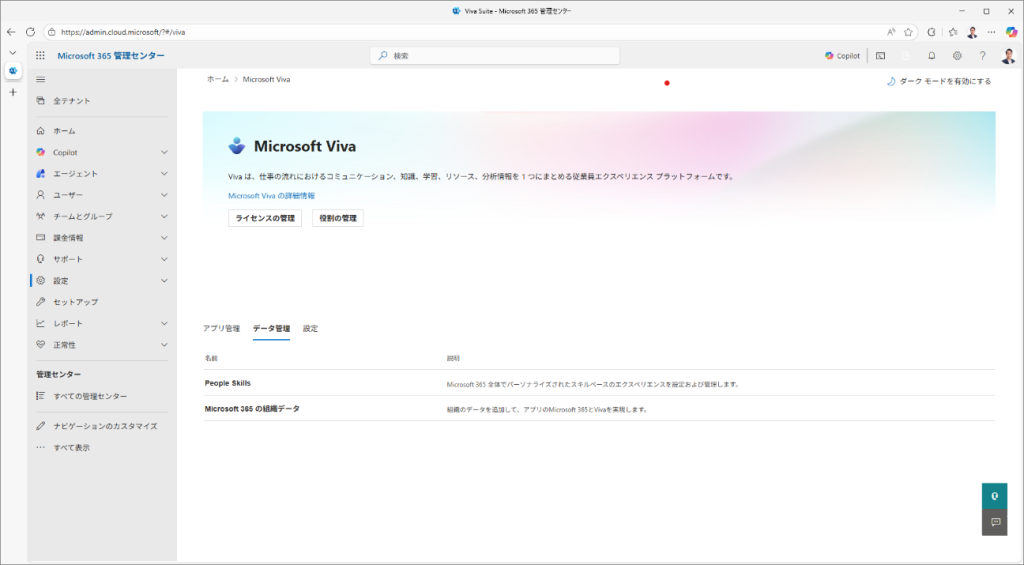
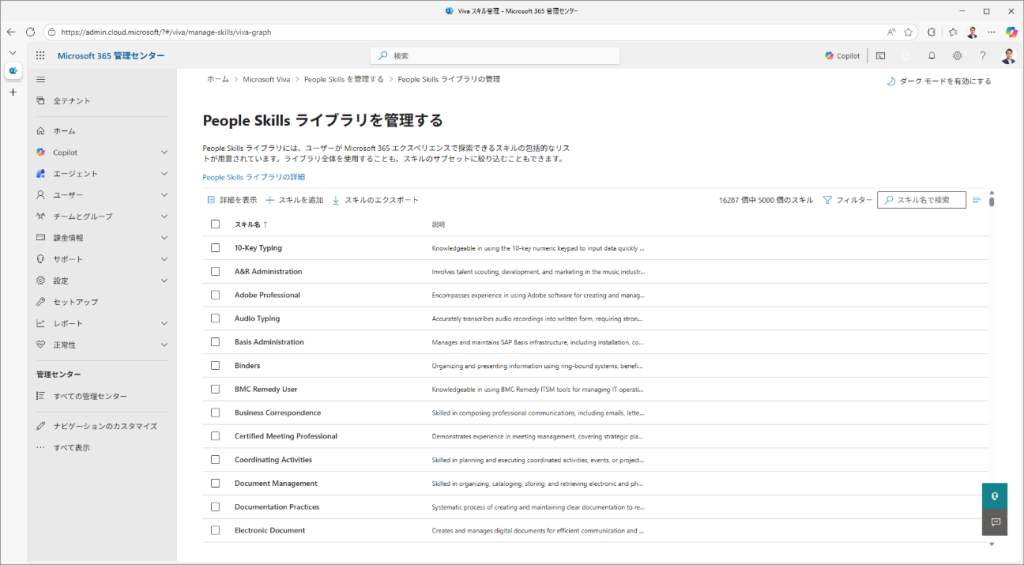
Step 1:管理センターで設定する
Microsoft 365 管理センターで以下へ進みます。
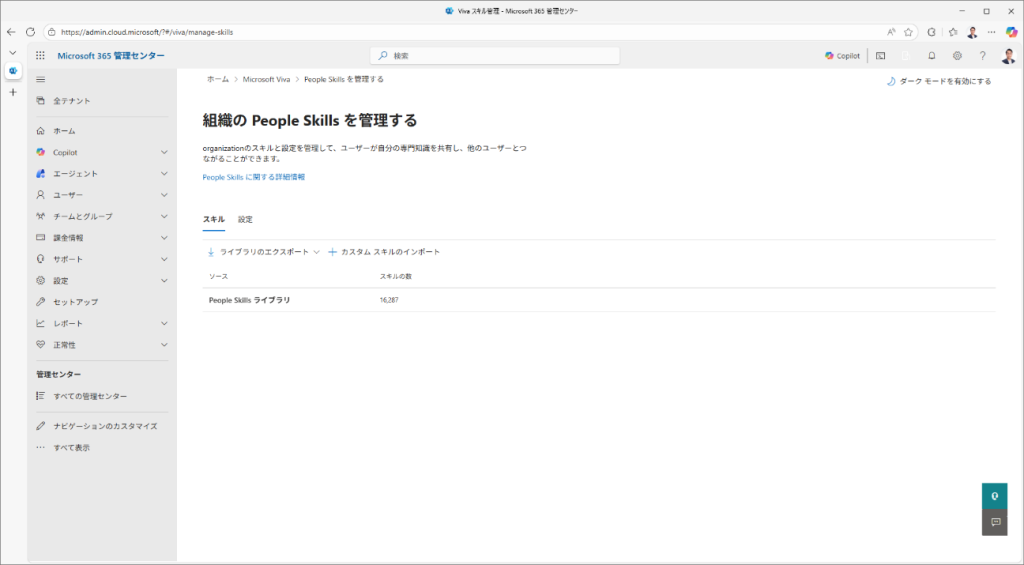
Microsoft 365 管理センター → Copilot → 設定 → データアクセス → People Skills
ここで、次のどちらかを選択できます。
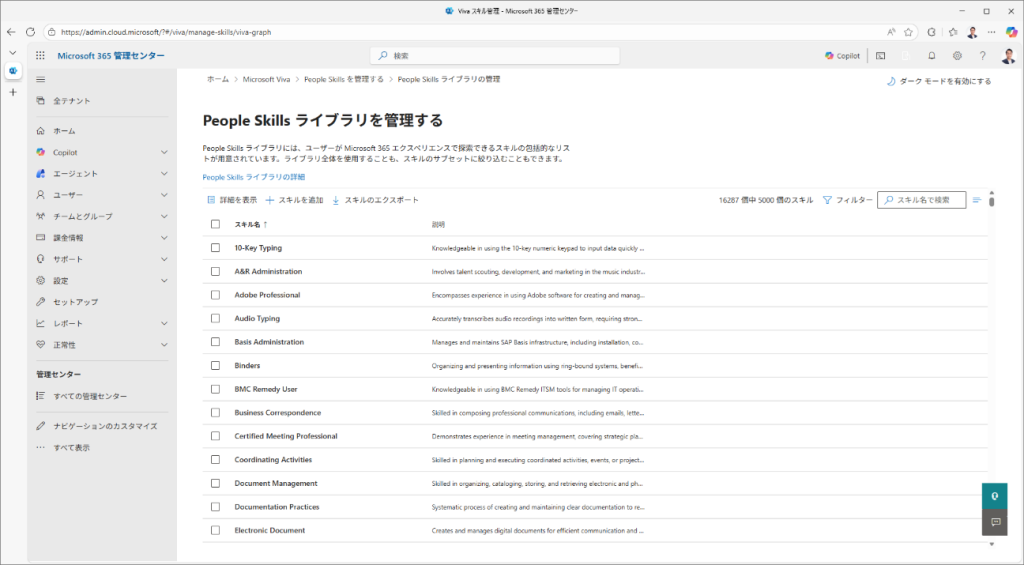
- クイックセットアップ(既定スキル)
- カスタムセットアップ(自社のスキル辞書を追加)
Step 2:必要なライセンスを確認する
People スキルには、主に次の 2 つのプランがあります。
| プラン | 内容 |
| People Skills – Foundation | 基本スキル(AI 推定はなし) |
| People Skills – Advanced | AI によるスキル推定が有効 |
また、各ユーザーに Microsoft 365 Copilot の割り当てが必要です。
Step 3:Viva Insights / Skill Graph との連携設定を確認する
People スキルは Viva Insights のシグナルも利用します。
そのため、データ共有設定がオンになっているかを確認します。
過去 90 日間のメール、Teams、会議、ファイルのアクティビティなどをもとに、AI がスキルを算出します。
Step 4:推定完了を待つ
目安は次の通りです。
- 初回推定:48 時間〜最大 5 日
- 更新サイクル:30 日ごと
推定が完了すると、People スキルは Microsoft 365 全体で利用できるようになります。
Step 5:利用者向けにオンボーディングを用意する
導入後に活用を進めるため、ユーザー向けに次のような情報を整備しておくと安心です。
- 使い方ガイド
- 安全なプロンプト例
- 社内 FAQ
- プライバシーに関する注意事項
4.活用を加速する社内施策の例
導入企業でよく見られる進め方の例をご紹介します。
- 「社内の専門家検索」デモ会の実施
- ナレッジ共有のワークショップ開催
- Teams に「Copilot 活用 Tips」チャネルを開設
- 自社固有の用語をスキル辞書に追加
導入後の運用(辞書の整備や情報の更新など)が、スキル推定の精度に影響します。
5.まとめ
APeople スキルは、「人」と「AI」と「組織のナレッジ」をつなげるための機能です。
- 社内の詳しい人を探しやすくする
- 会議準備を効率化する
- スキルを見える化する
- 学習のおすすめにつなげる
- Copilot の文脈理解を助ける
管理センターでの設定も比較的シンプルなので、すでに Copilot を利用している組織であれば、検討しやすい機能と言えます。
▼こちらの記事もおすすめ
記事を検索