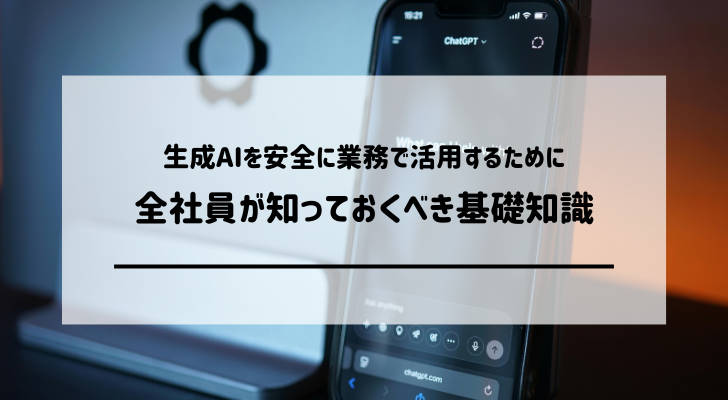
生成AIを安全に業務で活用するために:全社員が知っておくべき基礎知識

R.I
目次
はじめに
業務効率化のために「生成AI」の活用が進む昨今、皆さんは日々の業務でAIを使っていますか?
「便利そうだけど、何から手をつけていいかわからない」「社内の情報を読ませて大丈夫なの?」といった不安を感じている方もいるかもしれません。
この記事では、AIを安全かつ効果的に業務利用するために、全社員が知っておくべき「基礎知識」と「守るべきルール」について解説します。
1.「AIモデル」と「AIサービス」の違い
まず、よく混同されがちな「AIモデル」と「AIサービス」の違いについて整理しましょう。用語を正しく理解することで、ツールを適切に使い分けることができます。
・AIモデル(Model)
いわゆるAIの「脳みそ」にあたるプログラムのことです。
膨大なデータを学習し、人間のように言葉を理解したり生成したりする能力そのものを指します。
※専門用語ではLLM(Large Language Model:大規模言語モデル)と呼ばれます。
- 例:GPT-4o, Gemini 1.5 Pro, Claude 3.5 など
・AIサービス(Service)
AIモデルという「脳みそ」を、人間がチャット形式などで使いやすく利用できるように整えた「製品・アプリケーション」のことです。
セキュリティ機能の付加や、既存ソフトとの連携などはこのサービス側で行われます。
- 例:ChatGPT, Microsoft Copilot, Gemini など
理解のポイント
私たちがよく耳にする「ChatGPT」はAIサービスの名前であり、その中で動いている「GPT‑4o」などがAIモデルです。
2.当社で利用できるAIサービス「Copilot for Microsoft 365」
現在、当社で導入しているのは「Copilot for Microsoft 365」です。これは単なるチャットボットではなく、Word、Excel、Teams、そして社内データと連携する強力なアシスタントです。
「社内のデータをAIに見せて大丈夫?」という疑問に対して、以下の3つのポイントを理解しておきましょう。
①データは「学習」されません
ここが無料の個人向けサービスとの最大の違いです。
Copilotに入力した業務データや、Copilotが参照した社内ファイルの内容が、MicrosoftのAIモデルの学習に使われることは一切ありません。
社内の機密情報が、社外の誰かの回答として流出することはないのでご安心ください。
② 「あなたが見られないファイル」はAIも見られません
Copilotは、「現在の利用者が閲覧権限(アクセス権)を持っているファイル」だけを検索・参照します。あなたが普段アクセスできない人事評価フォルダや、関係外のプロジェクトフォルダを、Copilotが勝手に見ることはありません。
③ ローカルファイルよりも「クラウド」推奨
Copilotは基本的に、クラウド上(OneDriveやSharePoint)にあるデータを検索対象とします。
デスクトップなどのローカル環境(自分のPC内)に置いているだけのファイルは、Copilotからは見られません。
3.自分が「安全に利用できているか」を判断する方法
会社が推奨するツールであっても、「今、本当に安全な状態で使えているか」を自分自身で確認できることが重要です。
以下の3つのチェックポイントを確認しましょう。
①ログインアカウントと「保護済み」表示を確認する
ブラウザやアプリのアイコンをクリックし、会社のメールアドレス(組織アカウント)でサインインしているか確認してください。
また、画面右上に「保護済み(Protected)」というシールド(盾)のアイコンが表示されていることが大前提です。この表示があれば、入力したデータがMicrosoft側のAIモデル学習に利用されることはありません。
② 「Work」と「Web」の違いを理解して使い分ける
Copilotの入力欄の上部には、「Work(職場)」と「Web」の切り替えスイッチがあります。これらは「AIがどこから情報を探してくるか」が異なります。
Work モード(社内データの参照)
- 参照先:メール、Teams、OneDrive、SharePointなど、自分がアクセス権を持つ社内情報
- 特徴:「会議の議事録をまとめて」「過去のプロジェクト資料から要点を抽出して」といった、社内情報の処理に適しています。
- 安全性:データは組織の境界内に閉じているため、極めて安全に機密情報を扱えます。
Web モード(インターネット情報の参照)
- 参照先:Bing検索を通じた世界中の公開情報
- 特徴:「最新のニュース」「プログラミングの書き方」「一般的なビジネスメールのマナー」などを調べるのに適しています。
- 安全性:組織アカウントでログインしていれば入力データは保護されますが、AIは社内のファイルを見に行くことはできません。
③ 外部流出のリスクについて
「保護済み」の表示が出ていれば、どちらのモードでも入力した内容がAIの学習に使われる(=社外に漏れる)リスクはありません。
しかし、以下の運用上の注意が必要です。
Webモードでの検索クエリ:
Webモードで質問すると、AIは回答を作るために検索エンジンを利用します。Microsoftの商用データ保護により、「誰がその検索をしたか」という個人・組織の情報は切り離され、匿名化されます。そのため一般的な調べ物は安全ですが、「未発表のプロジェクト名」などの極めて機密性の高い固有名詞をWebモードで入力することは避けてください。
最大のリスクは「非保護状態」での利用:
もし「保護済み」の表示がない状態で業務データを入力してしまうと、その内容がAIの学習データとして蓄積され、将来的に他人の回答として出力される(外部流出する)リスクがあります。必ず右上の表示を確認しましょう。
結論:
「保護済み」を常に確認し、社内資料に関することは「Work」、一般的な調べ物は「Web」とはっきり使い分けることが、最も安全で賢い利用方法です。
4.知っておくべきセキュリティリスクとコンプライアンス
いくら安全な環境であっても、使い方を誤るとリスクが発生します。
以下のルールを必ず守ってください。
①入力データの禁止事項(Input)
プロンプト(AIへの指示出し)には、個人を特定できる情報や、外部に漏れては困る固有名詞を入れないようにしましょう。
絶対NGな例:
- 個人名(社員、顧客、採用応募者などのフルネーム)
- 特定の会社名(取引先企業名、協業先など)
- パスワード、APIキーなどのセキュリティ情報
対策:
どうしてもこれらを含む文章を扱いたい場合は、「A社」「Bさん」のように匿名化(マスキング)してから入力することを心がけてください。
② 出力情報の取り扱い(Output)
AIが生成した回答は、必ずしも正しいとは限りません。
ハルシネーション(Hallucination)への注意:
生成AIは、もっともらしい嘘をつく現象(ハルシネーション)を起こすことがあります。
対策:
AIが出した情報はあくまで「下書き」や「参考情報」として捉え、必ず信頼できる一次情報(公式ドキュメントや社内規定など)でファクトチェック(事実確認)を行ってください。
おわりに
AIは「魔法の杖」ではなく、ルールを守って使うことで真価を発揮する「優秀なパートナー」です。
- AIモデルとサービスの役割を正しく知る
- 会社のログイン状態で「保護」されているか確認する
- 出力結果は必ず人の目で確認する
この3つを意識して、日々のメール作成、議事録の要約、アイデア出しなどに、ぜひCopilotを積極的に活用していきましょう!
記事を検索
関連する記事
-
 技術ブログ(technical-blog)
Microsoft 365 Copilot「People スキル」でできることと導入手順をわかりやすく解説
R.I
-
 技術ブログ(technical-blog)
【実践編】AIに対するMarkdown記号の解釈と活用ガイド 〜人間とAI、それぞれの視点から〜
R.I
-
 技術ブログ(technical-blog)
SharePoint新機能!バージョン履歴の自動削除設定で運用が劇的にラクになる使い方・活用術

アドバンスド・ソリューション(ADS)
-
 技術ブログ(technical-blog)
CopilotやChatGPTが機能不全に陥る前に。AIの記憶をリセット&継承し、開発を加速させる再教育術
R.I